


PDF Scanner - Doc Scanner
4,80.00 მიმოხილვები
აპის მახასიათებლები
- ვერსია
- 5.0.9
- განახლების თარიღი
- ლიცენზია
- Free
- ჩამოტვირთვები
- 5 000 000+
- შემქმნელი
- Prometheus Interactive LLC
- კატეგორიები
- პროდუქტიულობა
- პლატფორმა
- Android
ეკრანის სურათები
 ანალიზის ავტორი: AppCompare
დოკუმენტის ქაღალდიდან ციფრულ ფაილად გადატანა ყოველდღიურობაში ხშირად უფრო მოუხერხებელია, ვიდრე უნდა იყოს: საჭიროა სკანერი, ან კარგად განათებული ადგილი და ტელეფონი, რომელსაც კამერა აქვს. PDF Scanner - Doc Scanner ამ პროცესის გამარტივებას ცდილობს და პროდუქტიულობის აპად გამოდგება მათთვის, ვისაც ქვითრების, ფორმებისა თუ რამდენიმე გვერდიანი საბუთების სწრაფად შენახვა სჭირდება. ჩემი მთავარი შთაბეჭდილება ასეთია: აპი სასარგებლოა სწრაფი, ერთჯერადი სკანირებისთვის და ტექსტის ამოსაღებად, თუმცა მისი შესაძლებლობები არ უნდა აგვერიოს სრულფასოვან დოკუმენტების მართვის სისტემაში.
აპლიკაციას Prometheus Interactive LLC ავითარებს. ის უფასოდ არის ხელმისაწვდომი, შეფასებულია 3+ ასაკისთვის და Google Play-ზე 4,8 საშუალო შეფასება აქვს, 54 ათასი შეფასებითა და 5 მილიონზე მეტი ინსტალაციით. მიმდინარე ვერსიაა 5.0.9, ხოლო აპს Android 6.0 ან უფრო ახალი სისტემა სჭირდება. უფასო ჩამოტვირთვა მოსახერხებელი დასაწყისია, მაგრამ აპში შესყიდვები თითოეულ საქონელზე 3,00 ₾-დან 324,00 ₾-მდე მერყეობს, ამიტომ სანამ კონკრეტულ დამატებით შესაძლებლობას დაეყრდნობით, შეამოწმეთ, რა შედის თქვენთვის საჭირო გამოყენებაში.
სწრაფი სკანირება ყოველდღიური საბუთებისთვის
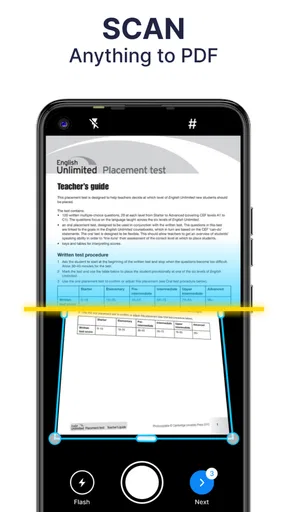
პირველ რიგში, როდესაც აპლიკაცია გავხსენი, მისი ინტერფეისი მომეწონა. ინტუიციური და მეგობრული დიზაინი საშუალებას გაძლევთ სწრაფად იპოვოთ საჭირო ფუნქციები. არანაირი ზედმეტი დეტალები - ყველაფერი სწორად და ლოგიკურადაა განლაგებული. აპლიკაციის მთავარი მენიუ ძალიან მარტივად გამოიყურება, რაც საშუალებას გაძლევთ სწრაფად დაიწყოთ დოკუმენტების სკანირება.
სკანირებიდან შენახვამდე: როდის არის აპი მოსახერხებელი
ჩემი აზრით, ასეთი აპის ყველაზე დიდი ღირებულება ცალკეულ, პრაქტიკულ მომენტებში ჩანს და არა მხოლოდ იმაში, რომ ქაღალდს PDF-ად აქცევს. მაგალითად, თუ კურსზე ან სამუშაო შეხვედრაზე ფორმას ავსებთ და მისი ასლი მაშინვე გჭირდებათ, ტელეფონით გადაღება და ციფრული ფაილის შენახვა უფრო იოლია, ვიდრე მოგვიანებით სკანერის ძებნა. იგივე ეხება ქვითარს, ხელმოწერილ ფურცელს ან განცხადებას, რომლის ასლის გაგზავნაც გსურთ.
ასეთ სიტუაციაში შედეგის ხარისხს მხოლოდ კამერა არ განსაზღვრავს. ფურცელი ბრტყლად დადეთ, მოერიდეთ მის კიდეებზე ჩრდილს და გადაიღეთ ისე, რომ დოკუმენტი კადრში სრულად ჩანდეს. პრიალა ზედაპირზე ან სუსტად განათებულ ოთახში ტექსტი შეიძლება ნაკლებად მკაფიო გამოვიდეს, ამიტომ გაგზავნამდე ფაილის გადახედვა კარგი ჩვევაა. ეს პატარა შემოწმება განსაკუთრებით გამოგადგებათ, თუ სკანირებულ ასლს ოფიციალურ ფორმასთან ერთად აგზავნით.
რამდენიმე გვერდისგან შემდგარი მასალის შემთხვევაში, წინასწარ გადაწყვიტეთ, სად მთავრდება ერთი დოკუმენტი და სად იწყება მეორე. მაგალითად, თუ ერთ დღეს ქვითარსაც იღებთ და პირად საბუთსაც, ცალ-ცალკე შენახვა შემდგომ ძებნას გაგიმარტივებთ. სკანერის აპის გამოყენებისას ხშირად სწორედ ფაილების არეულობა ხდება პრობლემა: გადაღება მარტივია, მაგრამ მოგვიანებით სწორი ასლის პოვნა — ნაკლებად. ამიტომ სასარგებლოა ფაილის სახელის ისე შერჩევა, რომ მასში მიზანი ან თარიღი ჩანდეს, თუ აპი სახელის შეცვლის საშუალებას გაძლევთ.
PDF, JPG და ტექსტის ამოღების პრაქტიკული განსხვავება
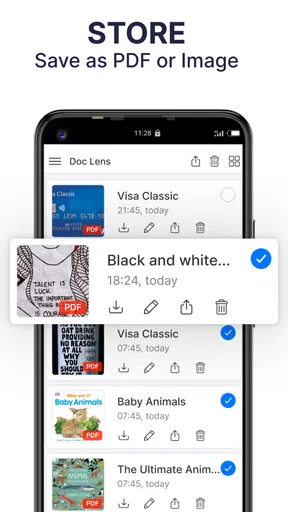
რაც შეეხება ფუნქციებს, PDF Scanner - Doc Scanner ნამდვილად არ გაწბილებთ. აპლიკაცია საშუალებას გაძლევთ სკანირებული დოკუმენტები შეინახოთ PDF ან JPG ფორმატებში. ეს ნამდვილად გამოგადგებათ, თუ გაქვთ სურვილი ან საჭიროება, რომ დოკუმენტები სხვადასხვა ფორმატში შეინახოთ.
არჩევამდე წაკითხვა ღირს

Flightradar24: როგორ აქცევს ფრენების ყურება ცნობისმოყვარეებს საზოგადოებად

როცა რიტმი წყდება, რამდენად საიმედოა Tiles Hop

Spotify მუსიკას არჩევს ჩვენთან ერთად და ჩვენს ნაცვლად

Xiaomi-ის ამინდის აპზე გადასვლა: როდის ღირს და რას დაკარგავთ

ფერების შევსების მშვიდი რიტუალი: რატომ გვიზიდავს Coloring Games

eBay-ის აპი: იშვიათი ნივთების ძიება და გაყიდვა მოთმინებას მოითხოვს
ფორმატის არჩევა პატარა დეტალად ჩანს, მაგრამ მიმღების მოთხოვნაზეა დამოკიდებული, რომელი იქნება უფრო მოსახერხებელი. PDF ხშირად პრაქტიკულია, როცა რამდენიმე გვერდი ერთ დოკუმენტად უნდა გაგზავნოთ ან გვერდების თანმიმდევრობა შეინარჩუნოთ. JPG კი შეიძლება გამოგადგეთ, როცა მხოლოდ ერთი გვერდის სურათის გაზიარება გჭირდებათ და მიმღებს გამოსახულების ფაილი ურჩევნია. თუ არ იცით, რომელს ელოდებიან, PDF უფრო ბუნებრივი საწყისი არჩევანია დოკუმენტისთვის, თუმცა საბოლოოდ იმ ადამიანთან ან ორგანიზაციასთან გადაამოწმეთ, ვისაც ფაილს უგზავნით.
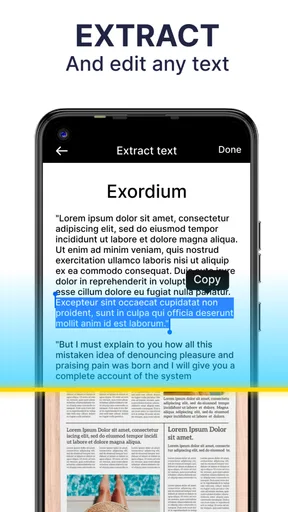
ამ აპლიკაციის ერთ-ერთი ყველაზე საინტერესო ფუნქციაა ტექსტის ამოღება სურათებიდან (OCR). ეს ფუნქცია საშუალებას გაძლევთ გადააქციოთ სკანირებული დოკუმენტი ტექსტურ ფაილად, რაც მეტად მოსახერხებელია ტექსტის რედაქტირებისთვის. აპლიკაციამ ეს ფუნქცია საკმაოდ ზუსტად და სწრაფად შეასრულა, რაც ნამდვილად გამახარებდა.
OCR განსაკუთრებით გამოსადეგია, როცა ფურცელზე დაბეჭდილი ნაწილის ხელახლა აკრეფა არ გსურთ: მაგალითად, ჩანაწერში მისამართის ან რამდენიმე წინადადების გადატანა გჭირდებათ. თუმცა ამოცნობილი ტექსტი საბოლოო ვერსიად დაუფიქრებლად არ უნდა მიიღოთ. წვრილი შრიფტი, დაბინდული ფოტო, ჩრდილი, დახრილი გვერდი ან ცხრილში ჩასმული მონაცემები შეიძლება შეცდომის წყარო გახდეს. ჩემი პრაქტიკული რჩევაა, OCR გამოიყენოთ როგორც აკრეფის შემამსუბუქებელი საწყისი ნაბიჯი და არა როგორც სიზუსტის გარანტია; სახელები, თანხები და თარიღები ყოველთვის ორიგინალთან შეადარეთ.
ეს განსხვავება მნიშვნელოვანია მათთვისაც, ვისაც რედაქტირებადი დოკუმენტი სჭირდება. სურათიდან ამოღებული ტექსტი დაგეხმარებათ შინაარსის კოპირებაში ან შეცვლაში, მაგრამ თავად დასკანირებული გვერდის გარეგნობა და განლაგება ტექსტურ ვერსიაში აუცილებლად უცვლელი არ იქნება. თუ მიზანი ზუსტად იგივე ვიზუალური გვერდის შენარჩუნებაა, PDF ან გამოსახულება უფრო შესაბამისი არჩევანია; თუ მთავარი შინაარსის გადატანაა, OCR უფრო საინტერესოა.
პაროლი სასარგებლოა, მაგრამ კონფიდენციალურობის სრულ პასუხად ნუ ჩათვლით
უსაფრთხოება - ეს არის საკითხი, რომელიც ყოველთვის მნიშვნელოვანია. PDF Scanner - Doc Scanner საშუალებას გაძლევთ დაამატოთ პაროლი თქვენს დოკუმენტებზე, რათა ისინი დამატებითი დაცვის ქვეშ იყოს. ეს ფუნქცია განსაკუთრებით მნიშვნელოვანია ბიზნესის მომხმარებლებისთვის, ვისაც აქვს საქმე კონფიდენციალურ დოკუმენტებთან.
პაროლით დაცვა მოსახერხებელია, როცა ფაილს სხვას უზიარებთ და არ გსურთ, რომ მისი გახსნა ნებისმიერს შეეძლოს. მაგრამ პაროლი მხოლოდ ერთი დამცავი ნაბიჯია: ის ვერ ჩაანაცვლებს ფრთხილ გადაწყვეტილებას, ვის უგზავნით ფაილს და სად ინახავთ მას. მგრძნობიარე საბუთების შემთხვევაში, გაგზავნამდე გადაამოწმეთ მიმღები და დარწმუნდით, რომ პაროლი იმავე დაუცველი შეტყობინებით არ გაუზიარეთ. აპის ეს შესაძლებლობა დამატებით სიფრთხილეს უწყობს ხელს, თუმცა მას სრული უსაფრთხოების დაპირებად არ მივიჩნევდი.
ამავე მიზეზით, მნიშვნელოვანი დოკუმენტების ერთადერთი ასლი მხოლოდ ტელეფონში არ დატოვოთ. თუ ფაილი სამუშაოსთვის ან ადმინისტრაციული საქმისთვის გჭირდებათ, შეინახეთ ისე, რომ მოგვიანებით ხელახლა იპოვოთ და, საჭიროების შემთხვევაში, სარეზერვო ასლიც გქონდეთ. ეს ზოგადი სამუშაო ჩვევაა და არა განსაკუთრებული ფუნქცია, მაგრამ სკანერის აპისგან მიღებულ სარგებელს რეალურად ზრდის.
რისი მოლოდინი ჯობს გქონდეთ და სად არის ზღვარი
აპის მთავარი უპირატესობა სწრაფი ხელმისაწვდომობაა: დოკუმენტის ასლისთვის ცალკე მოწყობილობა არ გჭირდებათ, ხოლო PDF, JPG და OCR տարբերակները რამდენიმე გავრცელებულ կարիք են ծածկում։ Սակայն ტელეფონის კამერით ստացված արդյունքը მაინც կախված է լուսավորությունից, ფურცლის მდგომარეობից ու кадრის ուղղությունից։ Կომպლեքս დოკუმენტებისთვის, մանրատառ պայմանագրերի կամ բազմաթիվ էջերի სისტემატური არქივისთვის სპეციალური სკანერი կամ სამუშაო პროცესისთვის განკუთვნილი დოკუმენტების პროგრამა შეიძლება ավելի հարմար იყოს։
ჩვეულებრივ კამერასთან შედარებით, სკანერის აპის აზრი იმაშია, რომ ფოტო პირდაპირ დოკუმენტის ციფრულ ასლად იქცეს და გამოსადეგ ფორმატში შეინახოთ; კამერა კი ზოგადი გადაღებისთვისაა და ფაილის დალაგებასა და ტექსტთან მუშაობას ცალკე ნაბიჯები შეიძლება დასჭირდეს։ მეორე მხრივ, თუ მხოლოდ ერთი ფოტო გჭირდებათ, ფერების ან გარემოს ზუსტი იერსახის შესანარჩუნებლად, ჩვეულებრივი კამერა უფრო პირდაპირი არჩევანია։ ამ აპს მაშინ ავირჩევდი, როცა მიზანი ქაღალდის დოკუმენტთან მუშაობაა და არა უბრალოდ მისი ფოტოს გადაღება։
ასევე ღირს განსხვავების დანახვა ტელეფონის ჩაშენებულ სკანირების ხელსაწყოებთან და კომპიუტერულ სკანერთან։ თუ თქვენს მოწყობილობაზე უკვე გაქვთ ხელსაწყო, რომელიც საჭირო ფორმატში ინახავს გვერდებს, დამატებითი აპის დაყენება აუცილებელი შეიძლება არ იყოს։ ცალკე აპი უფრო საინტერესო ხდება, თუ რეგულარულად გჭირდებათ OCR, ფაილის სხვადასხვა ფორმატში შენახვა ან დოკუმენტის დაცვა პაროლით։ ხოლო დიდი მოცულობის, ყოველდღიური ოფისური სკანირებისთვის, სადაც აუცილებელია ფიქსირებული ხარისხი და ერთიანი არქივი, ფიზიკური სკანერი ან უფრო სპეციალიზებული სისტემა სანდო სამუშაო პროცესს უკეთ მოერგება։
ფასის მხრივ უფასო ჩამოტვირთვა გამოცდის ბარიერს ამცირებს, მაგრამ დამატებითი შესყიდვების არსებობა იმას ნიშნავს, რომ „უფასო“ ავტომატურად არ უდრის ყველა საჭირო შესაძლებლობის უფასოდ გამოყენებას։ ჩემი რჩევაა, ჯერ საკუთარ საჭიროებას დააკვირდეთ: თუ მხოლოდ ხანდახან გჭირდებათ რამდენიმე გვერდის სკანირება, ჯერ საბაზისო გამოყენება შეამოწმეთ და მხოლოდ ამის შემდეგ გადაწყვიტეთ, გიღირთ თუ არა რაიმე დამატებითი შესყიდვა։ არ გადაიხადოთ იმ ფუნქციისთვის, რომლის გამოყენებასაც რეალურად არ გეგმავთ։
ვისთვისაა მოსახერხებელი და ვის ჯობს სხვა გზა
ვფიქრობ, აპი განსაკუთრებით კარგად ერგება სტუდენტს, რომელიც ლექციაზე დარიგებულ ფურცელს ინახავს, თვითდასაქმებულ ადამიანს, რომელსაც ქვითრებისა და შევსებული ფორმების ციფრული ასლები სჭირდება, ან ადამიანს, რომელიც იშვიათად აგზავნის დოკუმენტებს და ამისთვის ოფისის სკანერთან მისვლა არ უნდა։ OCR-ის არსებობა დამატებითი პლუსია, თუ დაბეჭდილი ტექსტიდან მცირე მონაკვეთების ამოღება ხშირად გიწევთ։
მაგალითად, წარმოიდგინეთ, რომ დღის ბოლოს სახლში დაბრუნებისას აღმოაჩენთ, რომ სამსახურში ხელმოწერილი ფურცლის ასლი უნდა გააგზავნოთ։ ტელეფონით მისი გადაღება, ფაილის PDF-ად შენახვა და გაგზავნამდე თითოეული გვერდის გადამოწმება ბევრად პრაქტიკულია, ვიდრე მეორე დღეს სკანერის ძებნა։ თუ მოგვიანებით იმავე დოკუმენტიდან მისამართის ან მოკლე ტექსტის გადატანა დაგჭირდებათ, OCR-იც დაგეხმარებათ։ ასეთ მოკლე, კონკრეტულ სამუშაოში აპის ღირებულება ყველაზე დამაჯერებელია։
მეორე მხრივ, თუ კვირაში უამრავ გვერდს ამუშავებთ, თითოეული ფაილის სახელის, საქაღթղის ու ვერსიის მკაცრად მართვა გჭირდებათ, ან დასკანირებულ მასალაზე კოლაბორაციული მუშაობა გაქვთ ჩვეული, ეს აპი შეიძლება თქვენი მთავარი დოკუმენტური სისტემა ვერ გახდეს։ იგივე ეხება შემთხვევას, როცა დაბალი განათების პირობებში მუდმივად სკანირებთ ან ტექსტის ამოცნობისას შეცდომის გადამოწმების დრო არ გაქვთ։ ასეთ სიტუაციებში უმჯობესია გამოიყენოთ მოწყობილობა ან პროგრამა, რომელიც თქვენს არსებულ სამუშაო წესს უკეთ ერგება։
გამოყენების შემდეგ ყველაზე სწორი კითხვა ჩემთვის არ არის, შეუძლია თუ არა აპს ქაღალდის გადაღება, არამედ რამდენად ხშირად გჭირდებათ ამ გადაღების დასრულებული, გასაზიარებელი ფაილად ქცევა։ თუ პასუხი „ზოგჯერ, მაგრამ სწრაფად“ არის, ცალკე სკანერის აპი შეიძლება გამოგადგეთ։ თუ პასუხი „მთელი დღის განმავლობაში, დიდი მოცულობით“ არის, მაშინ კამერაზე დაფუძნებული მარტივი გზა შესაძლოა მალე ვეღარ აკმაყოფილებდეს თქვენს მოთხოვნებს։
საბოლოო შეფასება: კარგი ხელსაწყო სწორ ამოცანაზე
საბოლოოდ, PDF Scanner - Doc Scanner არის შესანიშნავი არჩევანი მათთვის, ვინც ეძებს მარტივი და ფუნქციონალური სკანერის აპლიკაციას. მისი ინტუიციური ინტერფეისი, მრავალი ფუნქცია და უსაფრთხოების დამატებითი ზომები ნამდვილად გამოირჩევა კონკურენტებისგან. თუ გჭირდებათ აპლიკაცია, რომელიც მარტივად და სწრაფად შეასრულებს თქვენს მოთხოვნებს, ეს აპლიკაცია ნამდვილად უნდა სცადოთ.
ჩემი რეკომენდაცია უფრო კონკრეტულია: დააინსტალირეთ, თუ ხშირად გჭირდებათ ქაღალდის საბუთის ციფრულ ასლად შენახვა, სხვადასხვა ფორმატში გაგზავნა ან მოკლე ტექსტის ამოღება. პირველივე გამოყენებისას სცადეთ ფაილის წაკითხვადობა, გადაამოწმეთ OCR-ის შედეგი და გაიგეთ, რომელი შესაძლებლობები შეესაბამება თქვენს ყოველდღიურ საჭიროებებს. თუ თქვენი მთავარი მოთხოვნაა მასშტაბური არქივის მართვა, პროფესიული დონის მუდმივი სკანირება ან ჩაშენებულ ხელსაწყოზე მეტი კონტროლი, სხვა ტიპის გადაწყვეტა შეიძლება უფრო მიზანშეწონილი იყოს։
ეს აპი ყველაზე მეტად მომწონს როგორც ტელეფონში ხელმისაწვდომი პრაქტიკული ინსტრუმენტი და არა როგორც ყველა დოკუმენტური საქმის უნივერსალური ცენტრი. სწორ პირობებში ის დროს ზოგავს და ქაღალდზე დამოკიდებულებას ამცირებს; ცუდ განათებაში, დაუდევრად გადაღებისას ან გადამოწმების გარეშე OCR-ზე დაყრდნობისას კი შედეგი შეიძლება არასაკმარისი იყოს։ თუ ამ შეზღუდვებს გაითვალისწინებთ, მისი ძლიერი მხარეები ყოველდღიურ, მცირე და საშუალო მასშტაბის სკანირების ამოცანებში კარგად გამოჩნდება.
პლუსები
- მარტივი და სწრაფი გამოყენება.
- მაღალი ხარისხის სკანირების ფუნქცია.
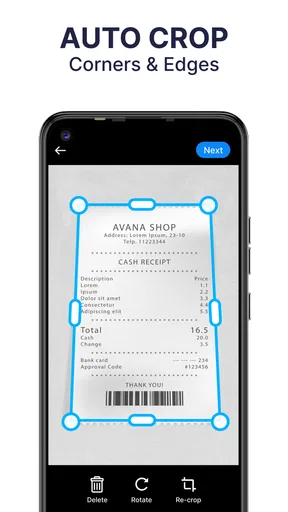
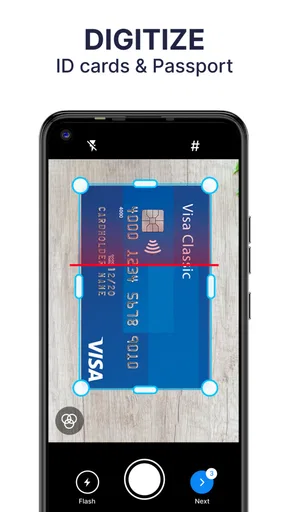
- დოკუმენტების ავტომატური ამოცნობა.
- უახლოესი მოწყობილობების მხარდაჭერა.
- გაუმჯობესებული უსაფრთხოება.
მინუსები
- რეკლამების ხშირი გამოჩენა.
- ზოგიერთი ფუნქცია ფასიანია.
- დიდი ზომის ფაილების დამუშავება რთულია.
- ინტერნეტზე დამოკიდებულება.
- საკმაოდ მაღალი ენერგიის მოხმარება.
ხშირად დასმული კითხვები: PDF Scanner - Doc Scanner
რა ფუნქციებია PDF Scanner - Doc Scanner-ში?
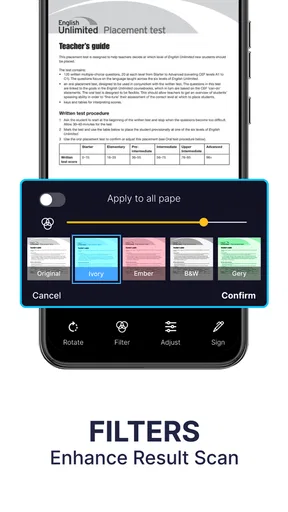
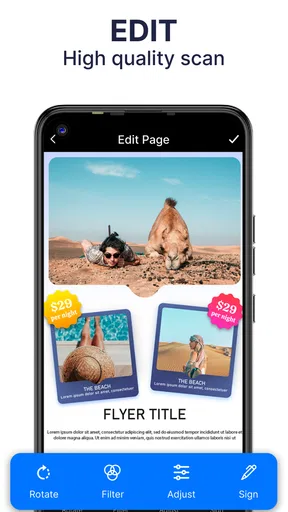
PDF Scanner - Doc Scanner აპლიკაცია საშუალებას გაძლევთ სწრაფად და მარტივად დაასკანეროთ დოკუმენტები თქვენს სმარტფონზე. მისი ფუნქციები მოიცავს ავტომატურ ფოკუსირებას, ფაილების PDF ფორმატში შენახვას, ტექსტის ამოცნობას და ყველა სკანირებული ფაილის ორგანიზებას. აპლიკაცია ასევე გთავაზობთ სხვადასხვა ფილტრს და რედაქტირების ინსტრუმენტებს, რათა გააუმჯობესოთ დოკუმენტის ხარისხი.
არის თუ არა აპლიკაცია უფასო ან არსებობს ფასიანი ვერსია?
PDF Scanner - Doc Scanner აპლიკაციის ძირითად ფუნქციებს უფასოდ გამოიყენებთ, მაგრამ არსებობს ასევე პრემიუმ ვერსია, რომელიც გთავაზობთ დამატებით ფუნქციებს, როგორიცაა OCR ტექსტის ამოცნობა, უსასრულო სკანების რაოდენობა და რეკლამების გარეშე გამოცდილება. მომხმარებლებს შეუძლიათ აირჩიონ გამოწერა თუ ერთჯერადი შესყიდვა.
როგორ ინახავს და იცავს აპლიკაცია ჩემს პირად მონაცემებს?
პირადი მონაცემების უსაფრთხოება პრიორიტეტია PDF Scanner - Doc Scanner-ისთვის. აპლიკაცია იყენებს დაშიფვრას თქვენი დოკუმენტების დასაცავად და არ ინახავს მათ სერვერებზე. ყველა სკანირებული ფაილი ინახება მხოლოდ თქვენს მოწყობილობაზე, რაც უზრუნველყოფს მაქსიმალურ კონფიდენციალურობას.
როგორ ხდება სკანირებული დოკუმენტების გაზიარება?
PDF Scanner - Doc Scanner აპლიკაცია საშუალებას გაძლევთ მარტივად გაუზიაროთ სკანირებული დოკუმენტები სხვებს სხვადასხვა საშუალებით, როგორიცაა ელფოსტა, მყისიერი შეტყობინებები ან ღრუბლოვანი სერვისები. აპლიკაციის ინტერფეისი მარტივი და ინტუიციურია, რაც უზრუნველყოფს სწრაფ და კომფორტულ გაზიარების პროცესს.
რომელ პლატფორმებზეა ხელმისაწვდომი PDF Scanner - Doc Scanner?
PDF Scanner - Doc Scanner აპლიკაცია ხელმისაწვდომია როგორც Android, ისე iOS მოწყობილობებზე. აპლიკაციის ჩამოტვირთვა შეგიძლიათ Google Play Store-იდან და Apple App Store-იდან. ის თავსებადია სხვადასხვა მოწყობილობაზე, რაც უზრუნველყოფს მის ფართო გამოყენებას მომხმარებლებს შორის.


